CarbCam: جولة في التطبيق
جولة عبر جميع علامات التبويب الأربع في التطبيق: من المسح إلى السجل والإحصاءات والإعدادات.
1, علامة تبويب المسح
التقاط صورة
اضغط على زر الالتقاط لأخذ صورة لوجبتك. تفتح الكاميرا في الوضع العمودي؛ أدِر الجهاز إذا كنت تفضّل الوضع الأفقي.
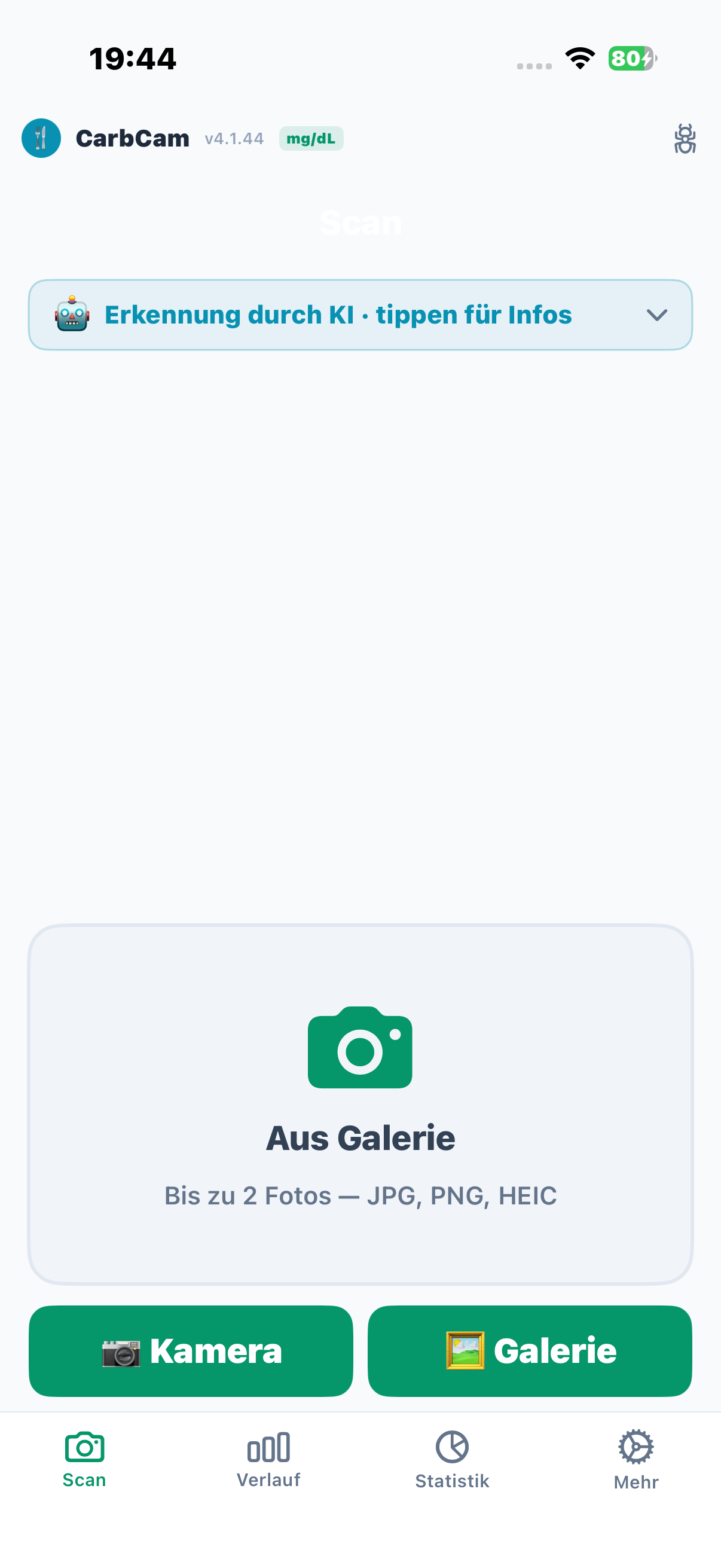
المعرض
أو بدلاً من ذلك، اختر صورة موجودة من معرضك باستخدام أيقونة الصورة بجوار زر الالتقاط.
الباركود
يكتشف CarbCam الباركود تلقائياً في الصورة الملتقطة. عند اكتشاف باركود، يعرض التطبيق مربّع حوار: تختار ما إذا كنت تريد البحث عن القيم الغذائية عبر Open Food Facts وUSDA أو تحليل الصورة بالذكاء الاصطناعي. في المنتجات المعبّأة، يقرأ الذكاء الاصطناعي إضافةً إلى ذلك جدول القيم الغذائية ويميّز بين “لكل 100 g” و“لكل حصة”.
الاقتصاص
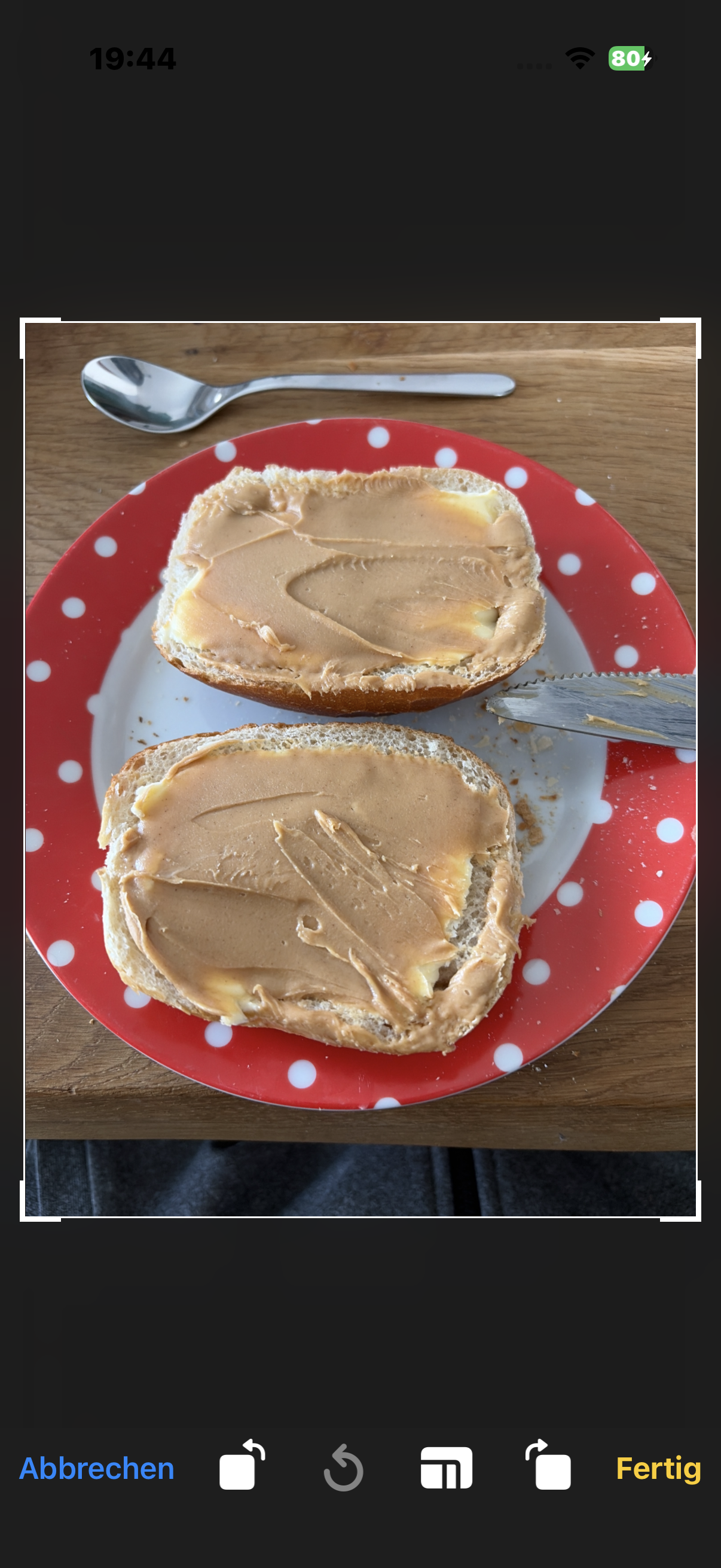
بعد التقاط الصورة، تفتح شاشة الاقتصاص. اقتصّ الصورة على الطبق: يحسّن ذلك دقة التعرّف بشكل كبير.
حدّد كائناً مرجعياً
انقر على الصورة وحدّد كائن قياس (نرد، عملة معدنية أو علامة AR). يستخدمه الذكاء الاصطناعي كمرجع للحجم ولا يحتسبه ضمن الكربوهيدرات.
التعرّف والقيم
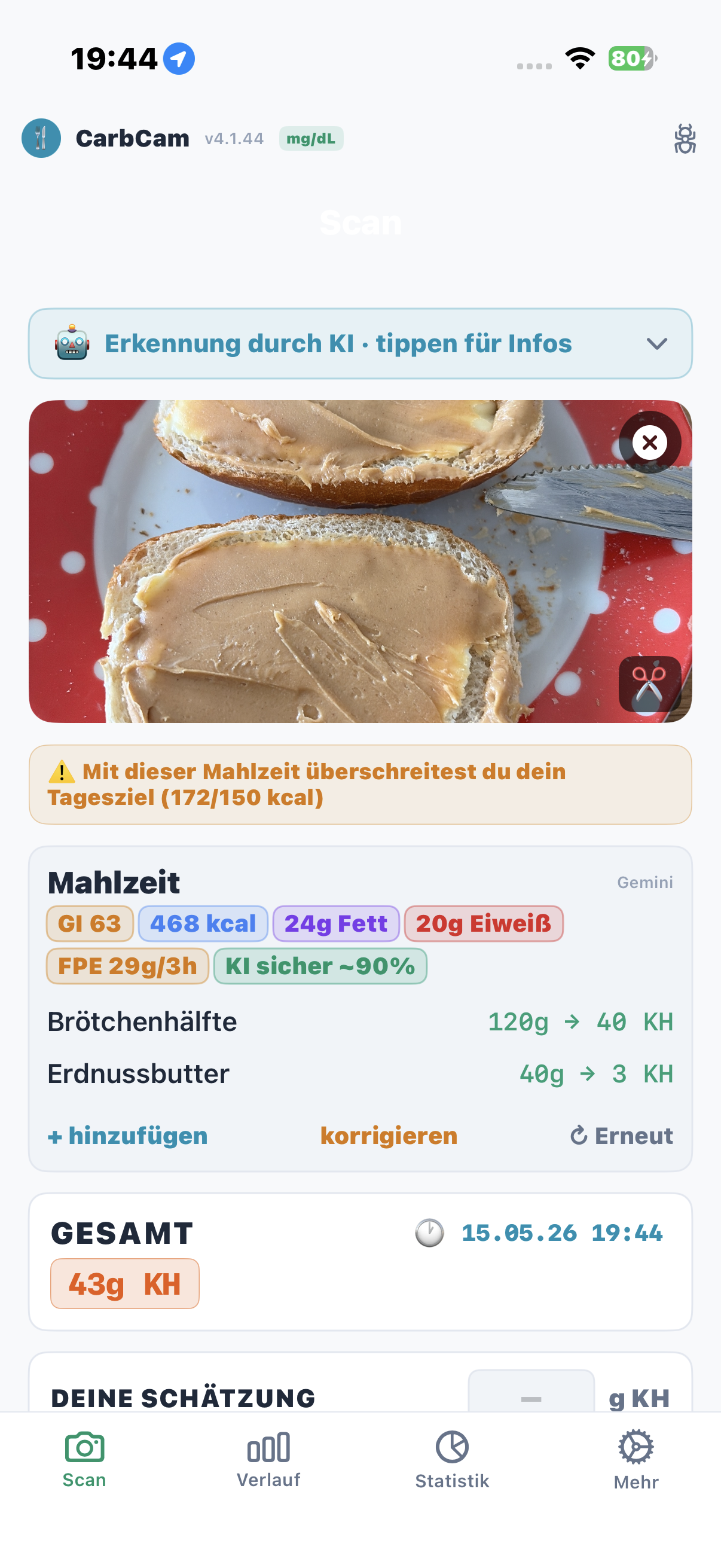
يعرض CarbCam النتيجة كبطاقة مدمجة مع جميع القيم الغذائية:
- Carbs: الكربوهيدرات بالغرام
- kcal: السعرات الحرارية
- FPU: وحدات الدهون والبروتين
- Fat: الدهون بالغرام
- Protein: البروتين بالغرام
الإجراءات
أسفل النتيجة تجد:
- حفظ: يخزّن الإدخال في السجل (واختيارياً في Nightscout)
- تعديل: عدّل الكربوهيدرات والدهون والبروتين يدوياً
- إعادة التحليل: أرسل الصورة نفسها إلى الذكاء الاصطناعي مجدداً
- تصحيح: صِف الأصناف المُتعرَّف عليها خطأً نصياً حتى يصيبها الذكاء الاصطناعي في المحاولة التالية
- تجاهل: احذف الصورة والنتيجة
2, علامة تبويب السجل
قائمة زمنية
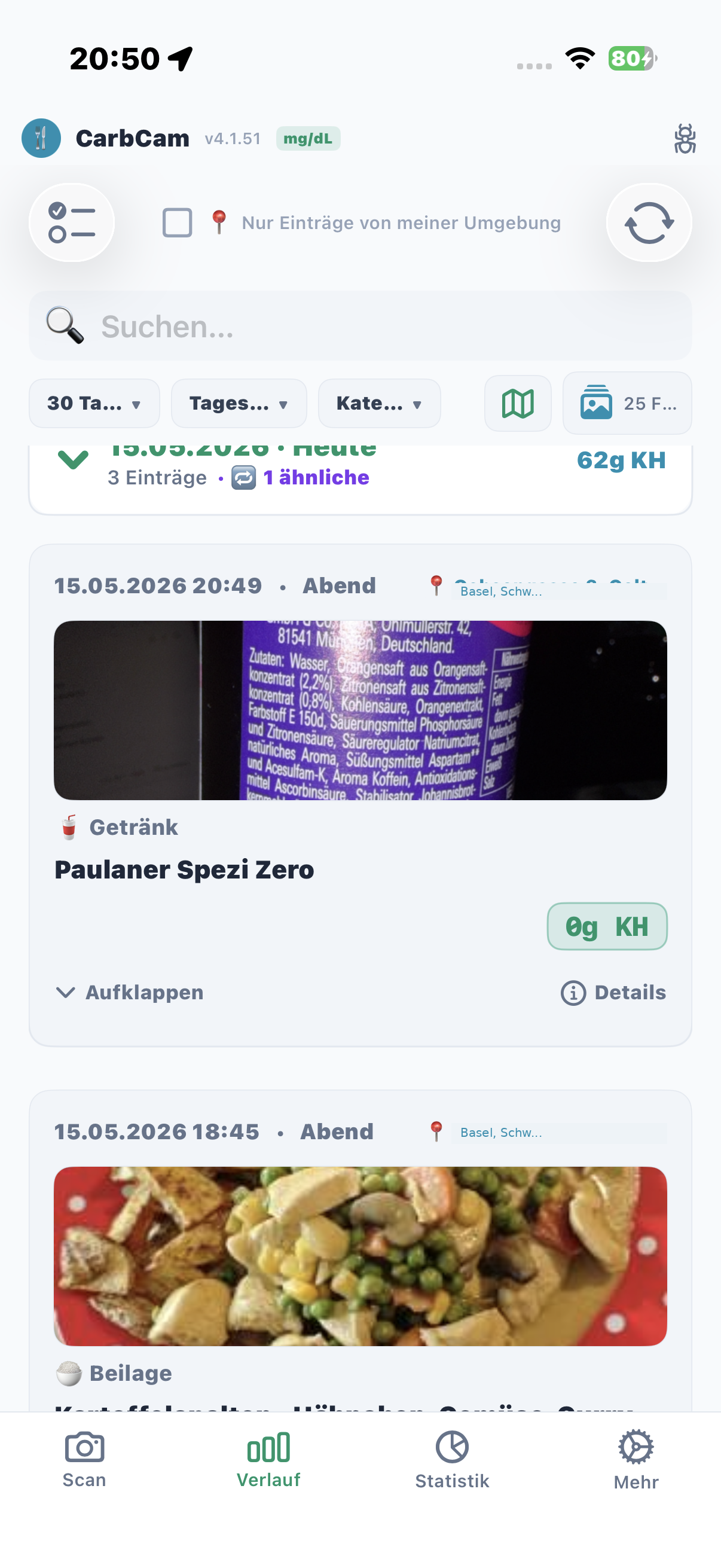
تظهر جميع الوجبات المحفوظة بترتيب زمني: الأحدث أولاً. يعرض كل صف صورة مصغّرة وعنواناً وكربوهيدرات وطابعاً زمنياً.
منحنى سكر الدم (Nightscout)
إذا كان اتصال Nightscout لديك نشطاً، فإن CarbCam يحمّل بيانات سكر الدم من Nightscout ويعرض منحنى سكر الدم أسفل كل وجبة (حول الوجبة، والنافذة الزمنية تعتمد على المنصّة). يتيح لك ذلك تحليل اتجاه سكر الدم بعد الوجبة مباشرةً من بيانات Nightscout الخاصة بك.
التصفية
صفِّ حسب التاريخ أو وقت اليوم أو الفئة أو نطاق القيمة الغذائية أو الموقع (“من هنا فقط”)، إضافةً إلى البحث الكامل في النص والفلاتر المحفوظة. النقر على مجموع الكربوهيدرات اليومي في صف التاريخ يعرض السعرات الحرارية والدهون والبروتين وFPU في نافذة منبثقة. يمكن تجميع عدة عمليات مسح في وجبة واحدة. مفيد للعثور، مثلاً، على جميع الوجبات التي تزيد فيها الكربوهيدرات عن 60 غ.
الضغط المطوّل
اضغط ضغطاً مطوّلاً على إدخال لفتح قائمة السياق: تعديل، حذف، مشاركة، أو البحث عن وجبات مشابهة.
التحديد المتعدّد
فعّل وضع التحديد المتعدّد لحذف أو تصدير عدة إدخالات دفعة واحدة.
الوجبات المتشابهة
اختر “متشابهة” من قائمة السياق: يعرض لك CarbCam إدخالات سابقة بقيم غذائية مماثلة.
3, علامة تبويب الإحصاءات
مستوى التكبير
اختر الفترة الزمنية: يوم أو أسبوع أو شهر أو سنة. اسحب يميناً/يساراً لإزاحة الفترة الزمنية.
الملخّص
في أعلى علامة التبويب ترى المجاميع والمتوسطات للكربوهيدرات والسعرات الحرارية وFPU والدهون والبروتين للفترة الزمنية المختارة.
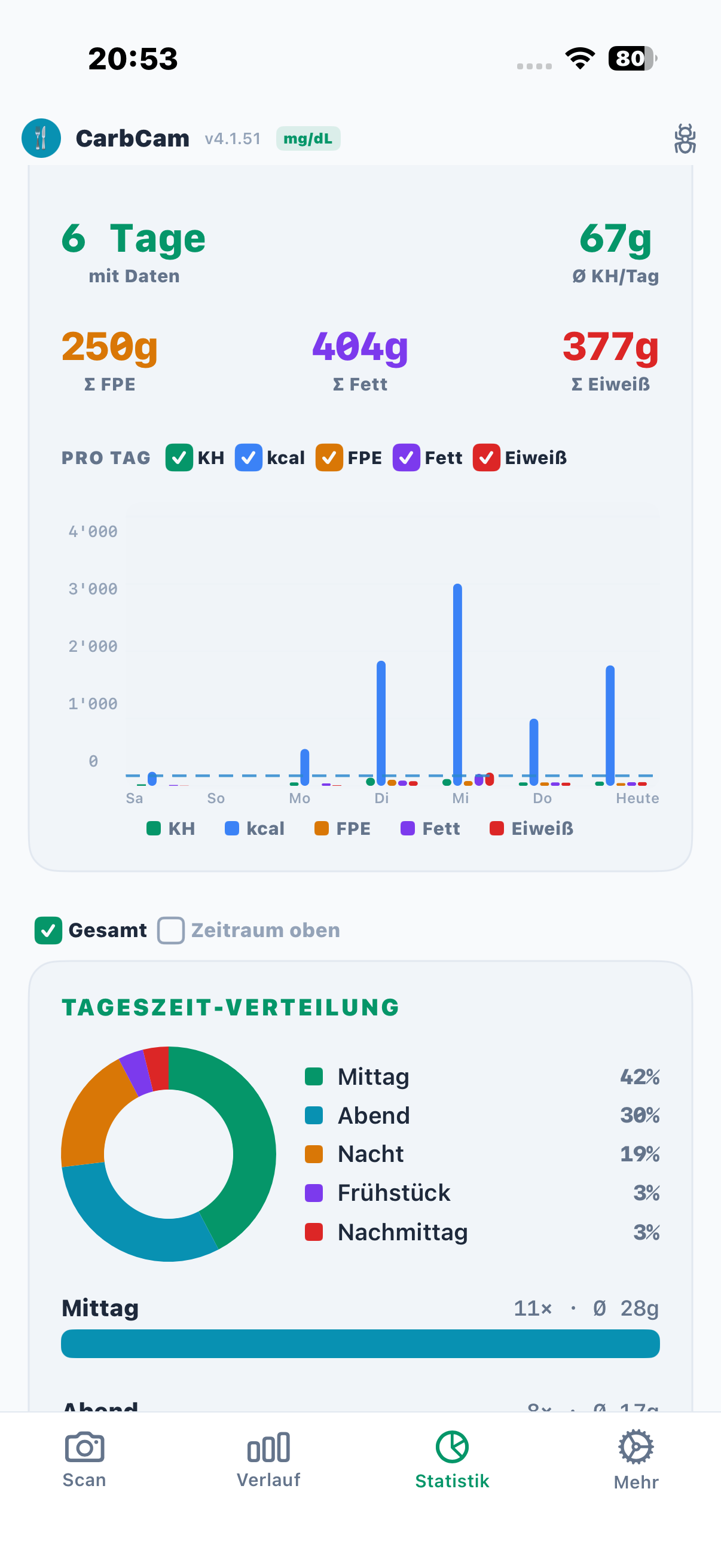
منحنى الاتجاهات
يعرض المنحنى اتجاه القيم الغذائية عبر الفترة الزمنية المختارة. اضغط على نقطة بيانات للتفاصيل.
القيم الغذائية حسب وقت اليوم
مقسّمة إلى فطور وغداء وعشاء ووجبات خفيفة: يساعدك ذلك على تحديد الأنماط في عاداتك الغذائية.
أنماط عطلة نهاية الأسبوع
يقارن CarbCam بين عطلة نهاية الأسبوع وأيام الأسبوع ويعرض لك في أي الأيام تتناول في المتوسط كربوهيدرات أو سعرات حرارية أكثر.
4, علامة تبويب الإعدادات
تنقسم الإعدادات إلى إحدى عشرة فئة:
Nightscout
عنوان Nightscout URL، والـ API secret، ووحدة سكر الدم (mg/dl أو mmol/l)، وتشغيل/إيقاف رفع العلاجات. يعمل مع أي نسخة Nightscout: مثالي مع Nightscout المُدار من ns.10be.de.
مزوّد الذكاء الاصطناعي
المزوّد الافتراضي، ومفتاح API المخصّص، واختيار النموذج، ولغة الطلب.
الاشتراك
حالة الاشتراك، والأرصدة، واستعادة المشتريات، والإلغاء.
المظهر
الوضع الداكن، واللغة، والوحدات (غ/أونصة)، والفرز.
البيانات والتحديث
التصدير (CSV/JSON)، والتحقّق من التحديثات، وإعادة تعيين التطبيق / حذف جميع البيانات.
الأهداف اليومية
اضبط أهداف الكربوهيدرات والسعرات الحرارية وFPU اليومية لتقييم الإحصاءات.
كشف التشابه
اضبط عتبات اكتشاف التشابه في السجل.
مكتبات المصدر المفتوح
قائمة بجميع مكتبات وتراخيص المصدر المفتوح المستخدمة.
جسر AAPS
اكتشاف تطبيقات الطرف الثالث مثل AAPS أو AAPS PumpControl أو AAPS Client: تُرفَع العلاجات مباشرةً عبر AAPS بدلاً من دفعها بالتوازي إلى Nightscout.
جودة سكر الدم
عتباتك الخاصة لمناطق سكر الدم جيد جداً / مقبول / خارج النطاق: تغذّي الإحصاءات ووضع الطبيب وتراكب منحنى سكر الدم.
المصادر العلمية
دراسات مرتبطة حول تقدير الكربوهيدرات وFPE ومؤشر نسبة السكر في الدم وملامح مفعول الأنسولين: قابلة للقراءة في التطبيق.