CarbCam – Rondleiding
Tour door CarbCam
Een rondleiding door alle vier de tabbladen van de app — van de scan via de geschiedenis en de statistieken tot de instellingen.
1 – Scan-tabblad
Foto maken
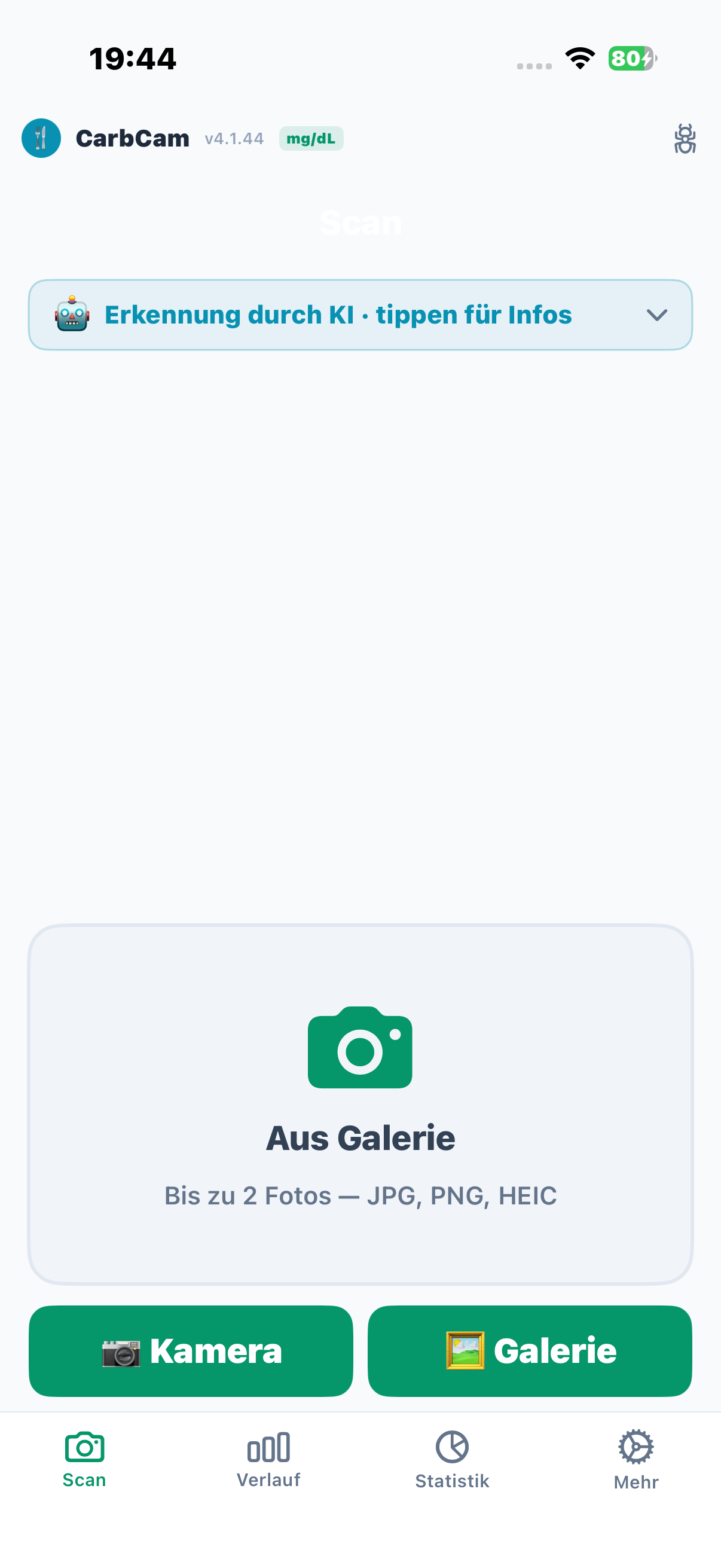
Tik op de ontspanknop om een foto van je maaltijd te maken. De camera opent in staande modus; draai het apparaat als je de liggende modus verkiest.
Galerij
Kies als alternatief een bestaande foto uit je galerij via het afbeeldingssymbool naast de ontspanknop.
Automatische barcode-herkenning
CarbCam herkent barcodes automatisch in de gemaakte foto. Wanneer een barcode wordt herkend, toont de app een dialoog — je kiest of de voedingswaarden via Open Food Facts worden opgezocht of de foto door AI wordt geanalyseerd.
Bijsnijden
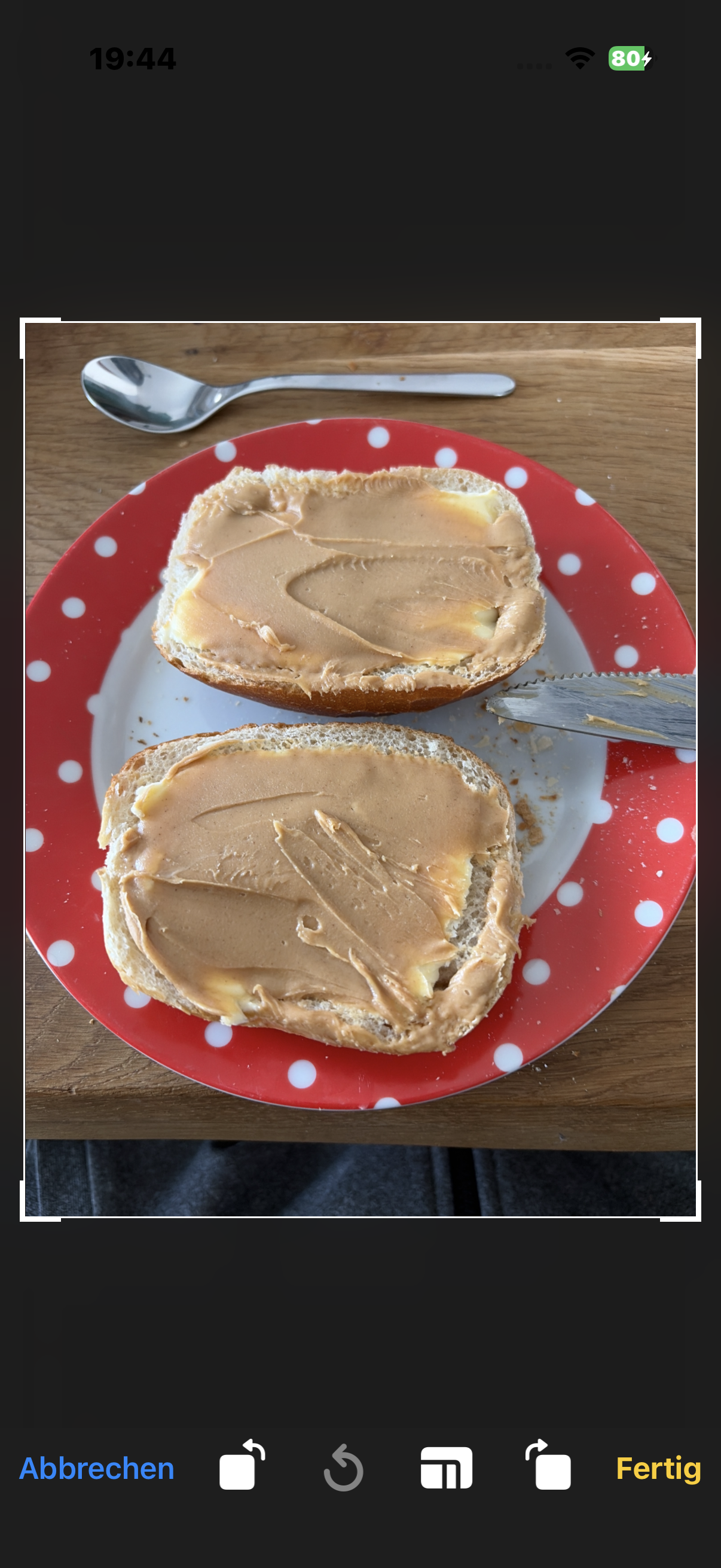
Na de foto opent het bijsnijdscherm. Snij de afbeelding bij tot het bord — dat verbetert de herkenning aanzienlijk.
Herkenning & waarden
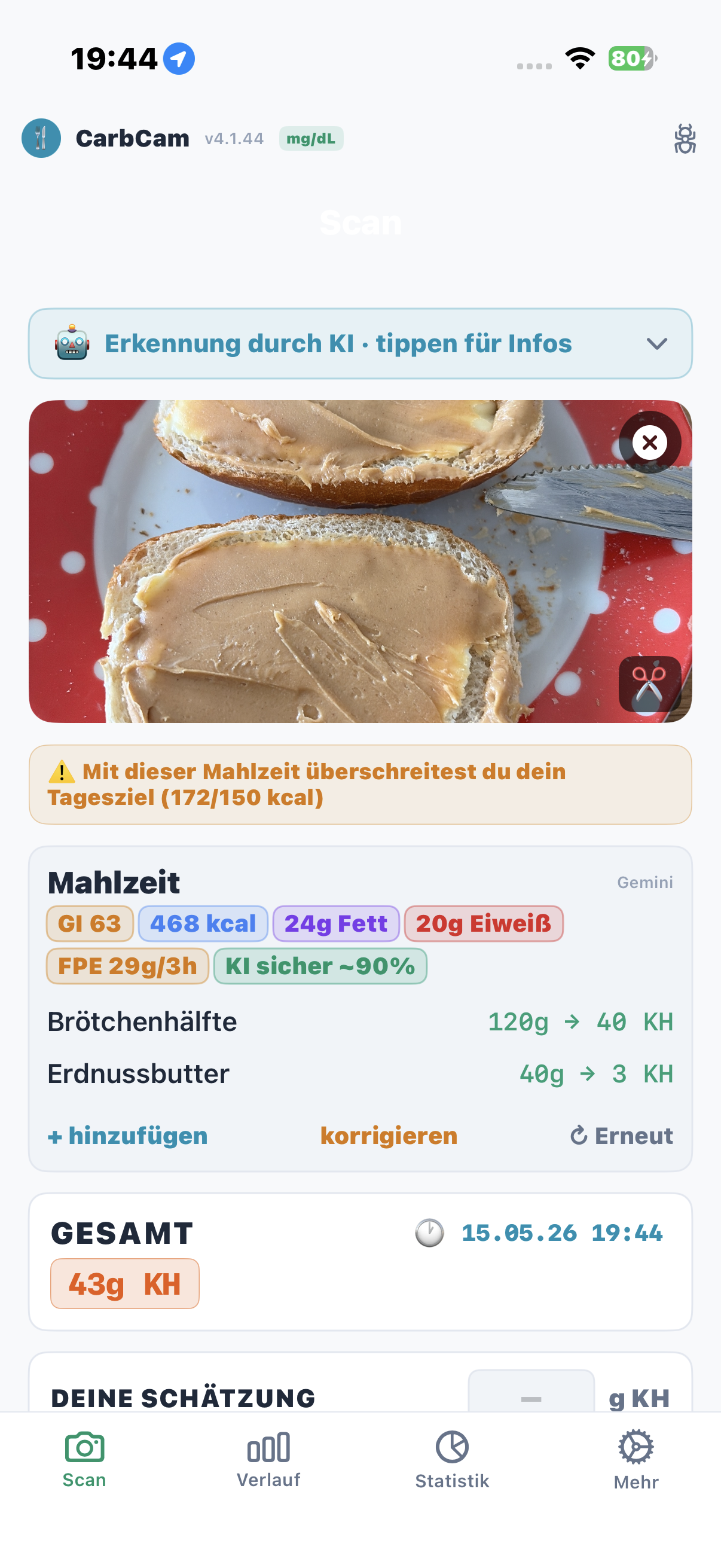
CarbCam toont het resultaat als compacte kaart met alle voedingswaarden:
- KH — koolhydraten in gram
- kcal — calorieën
- FPE — vet-eiwit-eenheden
- Vet — vet in gram
- Eiwit — eiwit in gram
Acties
Onder het resultaat vind je:
- Opslaan — slaat het item op in de geschiedenis (en optioneel in Nightscout)
- Bewerken — KH, vet, eiwit handmatig aanpassen
- Opnieuw analyseren — dezelfde foto nogmaals naar de AI sturen
- Corrigeren — beschrijf fout herkende items in tekst zodat de AI het bij de volgende poging goed doet
- Verwijderen — foto en resultaat wissen
2 – Geschiedenis-tabblad
Chronologische lijst
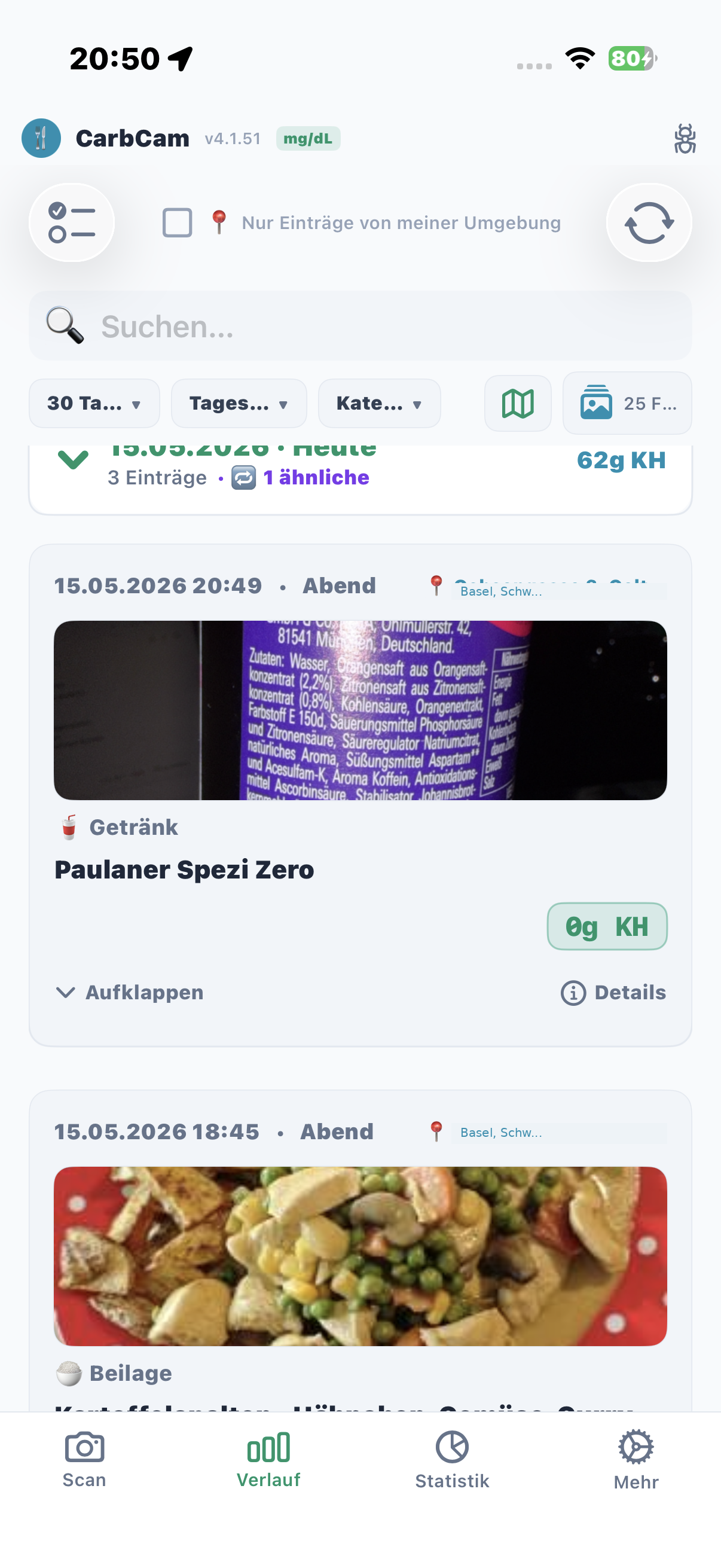
Alle opgeslagen maaltijden verschijnen chronologisch — nieuwste bovenaan. Elke regel toont een voorbeeldafbeelding, titel, KH en tijdstempel.
BG-grafiek (Nightscout)
Als je Nightscout-verbinding actief is, laadt CarbCam de bloedsuikergegevens uit Nightscout en toont de BG-curve onder elke maaltijd (rond de maaltijd, tijdvenster platformafhankelijk). Zo kun je de post-maaltijd BG-trend direct analyseren aan de hand van je Nightscout-gegevens.
Filter
Filter op datum, titel of voedingswaardebereik. Handig om bijv. alle maaltijden boven 60 g KH te vinden.
Lang indrukken
Houd een item ingedrukt voor het contextmenu: bewerken, verwijderen, delen of vergelijkbare maaltijden zoeken.
Meervoudige selectie
Activeer de meervoudige selectiemodus om meerdere items tegelijk te verwijderen of te exporteren.
Vergelijkbare maaltijden
Kies „Vergelijkbaar“ in het contextmenu — CarbCam toont je eerdere items met vergelijkbare voedingswaarden.
3 – Stats-tabblad
Zoomniveau
Kies de periode: dag, week, maand of jaar. Veeg naar links/rechts om de periode te verschuiven.
Samenvatting
Bovenaan het tabblad zie je de totalen en gemiddelden voor KH, kcal, FPE, vet en eiwit in de gekozen periode.
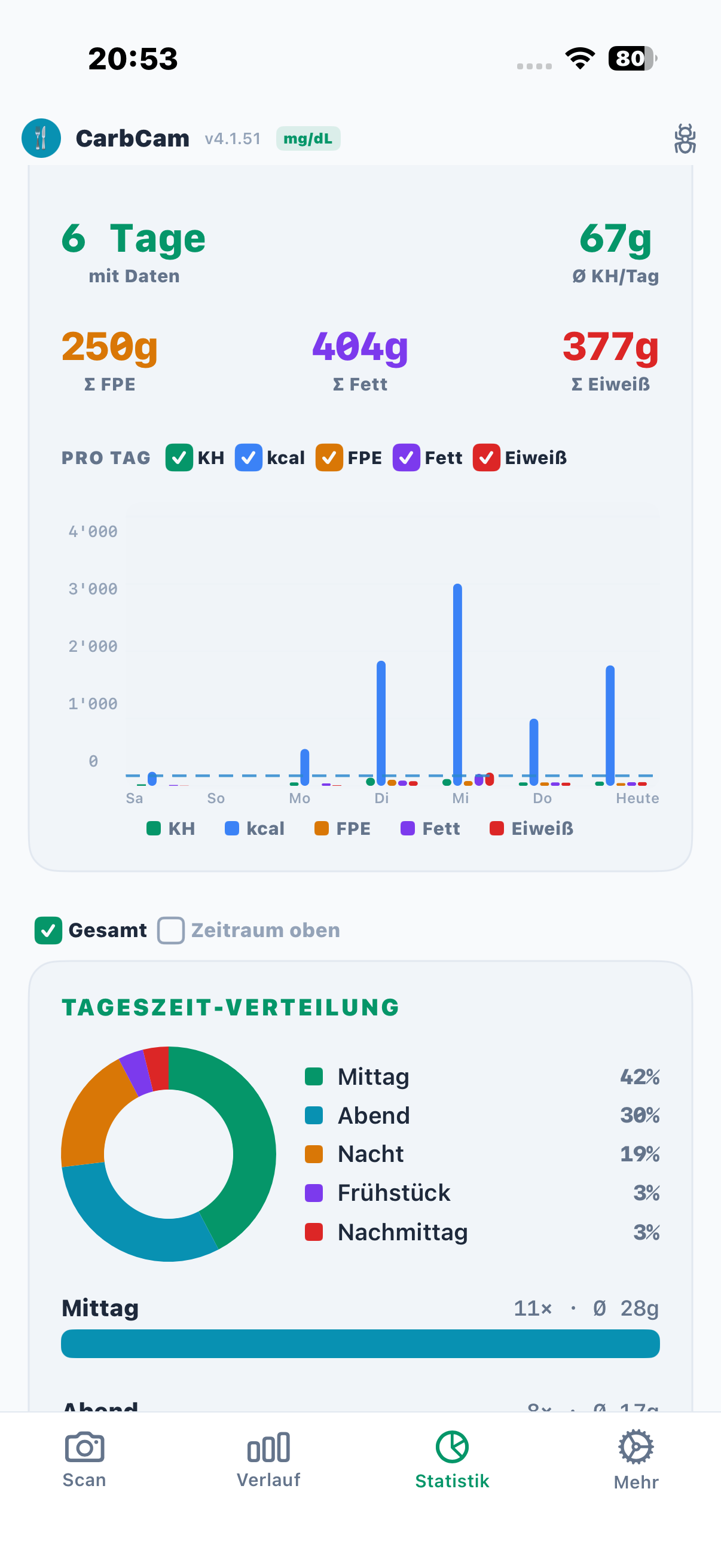
Trendgrafiek
De grafiek toont het verloop van de voedingswaarden over de gekozen periode. Tik op een datapunt voor details.
Voedingswaarden per dagdeel
Onderverdeeld in ontbijt, lunch, avondeten en snacks — zo herken je patronen in je eetgedrag.
4 – Settings-tabblad
De instellingen zijn onderverdeeld in acht categorieën:
Nightscout
URL, API-Secret, BG-eenheid (mg/dl of mmol/l), Treatment-upload aan/uit.
AI-aanbieder
Standaardaanbieder, eigen API-key, modelselectie, prompttaal.
Abonnement
Abonnementsstatus, credits, aankopen herstellen, opzegging.
Weergave
Donkere modus, taal, eenheden (g/oz), sortering.
Gegevens & update
Export (CSV/JSON), updatecontrole, app-reset / alle gegevens wissen.
Dagdoelen
KH-, kcal- en FPE-doelen per dag instellen voor de stats-analyse.
Vergelijkbare maaltijden
Drempelwaarden voor de vergelijkbaarheidsherkenning in de geschiedenis aanpassen.
Open-source-bibliotheken
Lijst van alle gebruikte open-source-bibliotheken en licenties.