CarbCam: miten se toimii?
Miten CarbCam toimii?
CarbCam ottaa kuvasi, lähettää sen tekoälypalveluun, saa arvion ainesosista, vahvistaa arvot tavallisia ravintotietokantoja vasten ja näyttää sinulle tuloksen.
Prosessin yleiskuva
Jokainen analyysi kulkee jopa kuuden vaiheen läpi:
Visualisoitu kulku: sen jälkeen todelliset kuvakaappaukset vertailua varten:
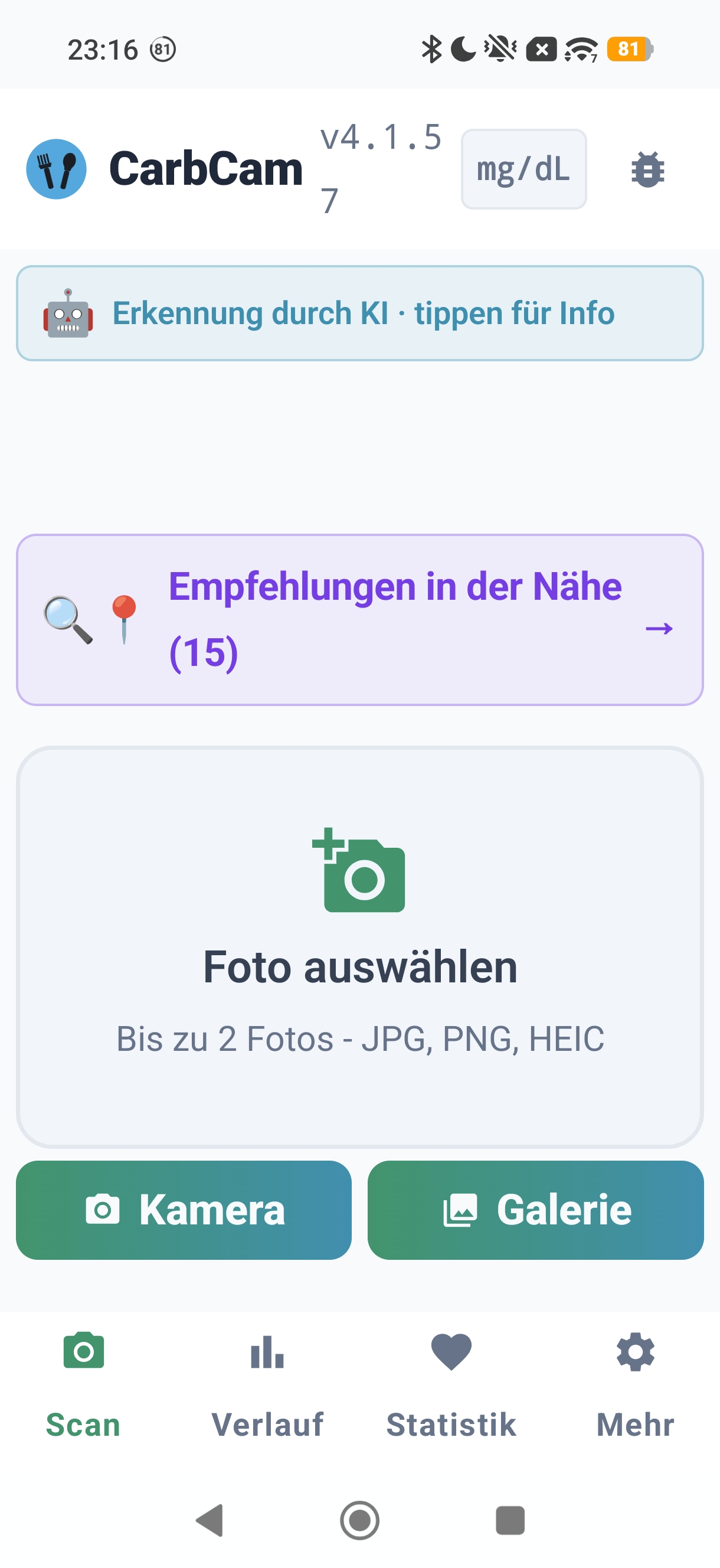
1. Skannausvälilehti
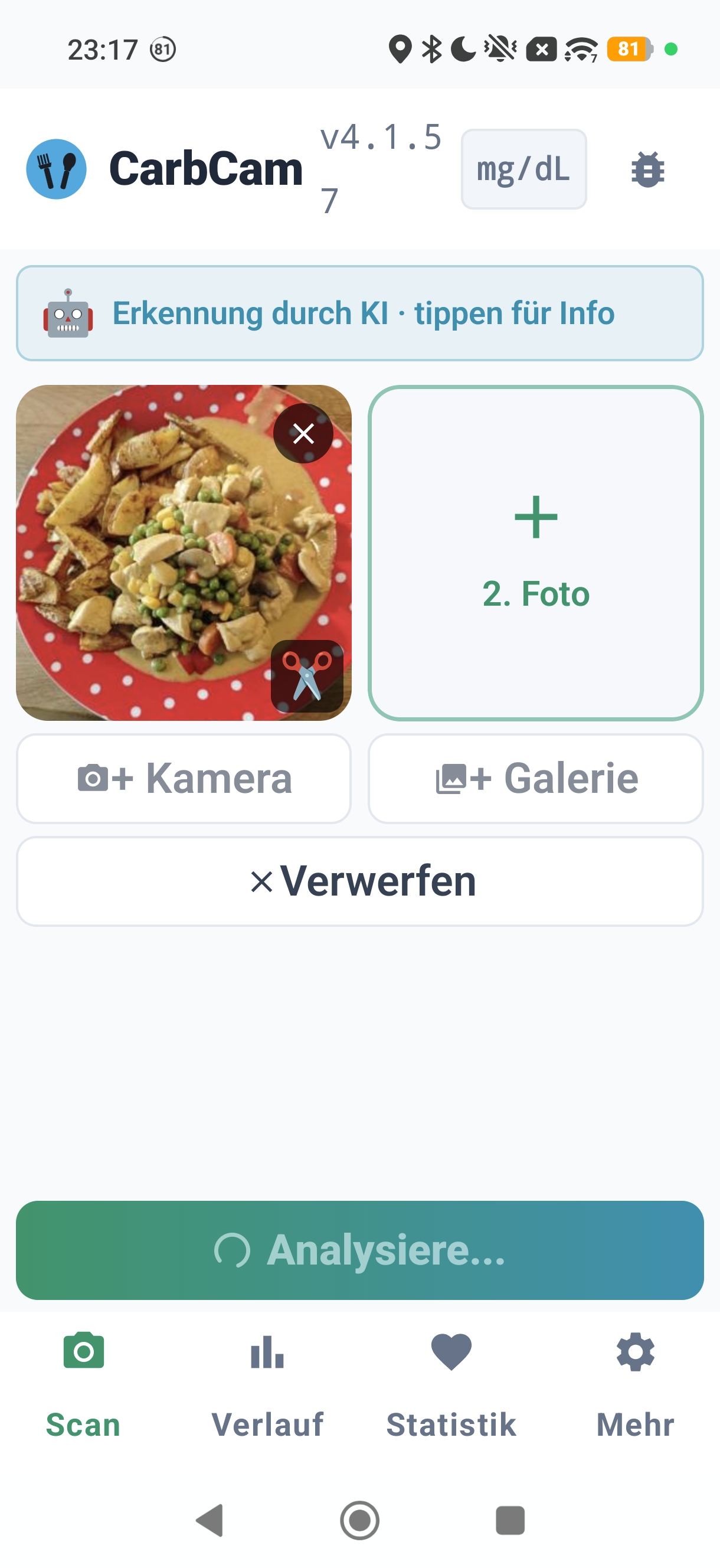
2. Tekoälyanalyysi
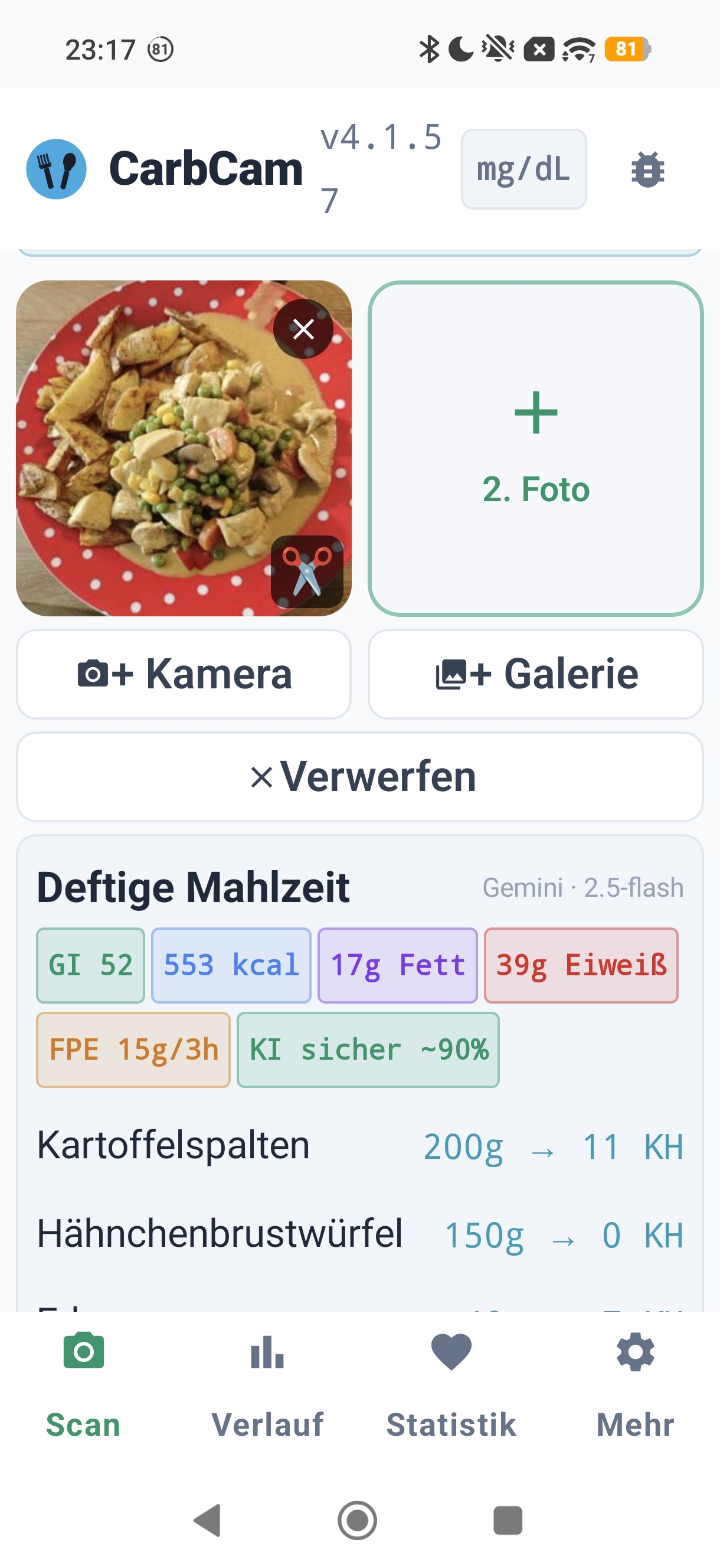
3. Tulos
Prosessi yksityiskohtaisesti
1 Kuvan otto & paikallinen rajaus
Kuva pysyy aluksi kokonaan laitteellasi. Voit rajata, kääntää tai ottaa sen uudelleen. Mitään ei lähetetä ennen kuin napautat “Analysoi”.
2 Palvelimen välimuistin kysely (esitarkistus)
Ennen kuin kuva lähetetään tekoälylle lainkaan, sovellus tarkistaa SHA-512-tiivisteen ja havainnollisen tiivisteen avulla, löytyykö palvelimen välimuistista jo identtinen tai hyvin samankaltainen kuva. Jos osuma löytyy, saat tallennetun tuloksen heti takaisin, ilman uutta tekoälykutsua. Seuraava Vahvista-vaihe merkitsee välimuistin merkinnän käytetyksi (kiintiölaskenta).
3 Lähetys tekoälyanalyysiin
Jos välimuistiosumaa ei löydy, (rajattu) kuva lähetetään analyysirajapintaamme. Näkömalli (Gemini, Claude, OpenAI, xAI Grok, Mistral tai OpenRouter, riippuen valinnastasi sovelluksen asetuksissa) kutsutaan siellä kuvan kuvailemiseen, yksittäisten ainesosien nimeämiseen ja karkeiden määrien arvioimiseen.
4 Taustavahvistus (vain matalan luottamuksen tapauksissa)
Jos tekoälyn arvio ilmoittaa matalan luottamuksen, palvelin käynnistää taustalla ristiintarkistuksen ravintotietokantoja vasten (USDA FoodData Central, Open Food Facts). Korjatut arvot tallentuvat välimuistiin: seuraavalla kerralla, kun sama tai samankaltainen kuva täsmää, näet parannetun tuloksen. Korkean luottamuksen skannauksissa tämä vaihe ohitetaan.
Viivakoodeille Open Food Facts- / USDA-vertailu tehdään kuitenkin aina suoraan, koska valmistajan ravintotaulukko on tässä ensisijainen lähde.
5 Muokkaus sinun toimestasi
Voit ohittaa minkä tahansa arvon: määrä, hiilihydraatit, kcal, FPE, ainesosa. Tallennettaessa käytetään omia arvojasi, ei tekoälyn arviota. Sovellus tallentaa hiilihydraattikorjauksesi kokonaisuutena (Käyttäjä: Xg vs. tekoäly: Yg) erotuksena tilastointia varten.
6 Tallennus & Nightscout-synkronointi
Paikallisesti SQLite-tietokannassa. Valinnaisesti myös Nightscout-synkronoinnin kautta Nightscout-instanssiisi, mutta ainoastaan muistiinpanona hoitotaulukossa
(tunnisteella CarbCam), ei aktiivisena hiilihydraatti-/insuliinihoitona.
Loop-, AAPS- ja iAPS-laskelmasi eivät muutu CarbCam-tallennusten vuoksi: ateria näkyy vain muistiinpanona.
Jos käytät ns.10be.den hallinnoitua Nightscoutia, asetus on erityisen helppo: syötä Nightscout-URL ja API-salaisuus, ja se on siinä.
Jos haluat hiilihydraatit aktiivisena hoitona, käytä skannaustuloksen Jaa-painiketta: se lähettää hiilihydraattiarvon syväsyöttölinkillä AAPS-/AndroidAPS-, Loop-, iAPS- tai Trio-sovellukseen tai avaa järjestelmän jakonäkymän.
Mikä on FPE?
FPE tarkoittaa rasva-proteiiniyksiköitä (Rasva-proteiiniyksiköt). Ne kuvaavat, kuinka paljon rasvasta ja proteiinista tuleva energia vaikuttaa verensokeriin viiveellä.
Yksi FPE vastaa noin 100 kcal rasvasta ja proteiinista. Esimerkki:
- 30 g rasvaa + 20 g proteiinia = (270 + 80) ÷ 100 = 3,5 FPE
Pumppukäyttäjät käyttävät FPE:tä usein pidennetyn boluksen parametrien asettamiseen (esim. neliöaalto- tai kaksoisaaltobolus). Kynäkäyttäjät voivat käyttää FPE:tä karkeana viitteenä myöhäiselle korjaussyömiselle tai pienelle iltapäiväkorjaukselle.
CarbCam näyttää FPE:n keltaisena palana tuloskortissa. Ravintoarvojen värit:
- Carbs Hiilihydraatit
- kcal Kalorit
- FPE Rasva-proteiiniyksiköt
- Fat Rasva
- Protein Proteiini
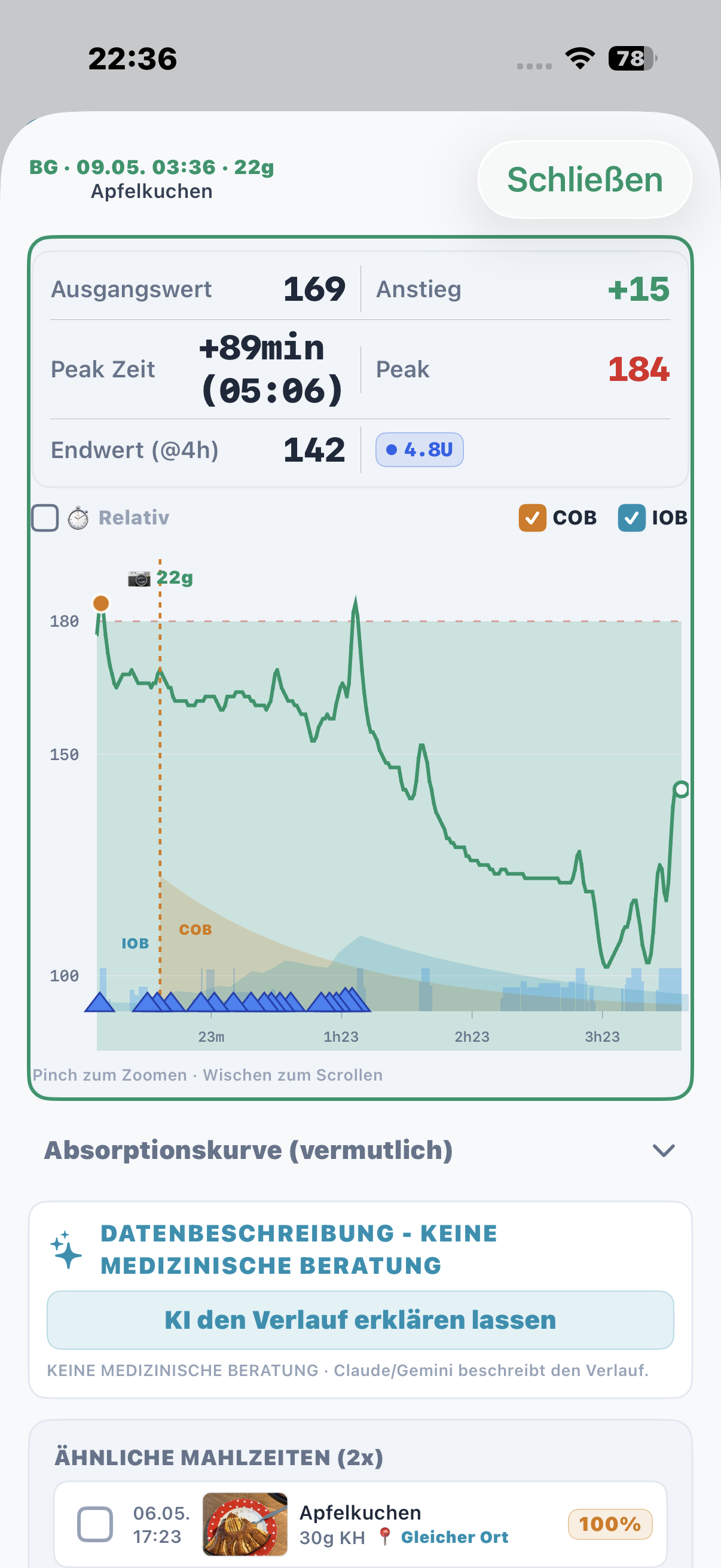
Verensokerikäyrä aterian alla
Kun Nightscout on määritetty, CarbCam lataa verensokeridataa Nightscout-instanssistasi ja näyttää verensokerikäyrän historiavälilehdellä jokaisen aterian alla. Aikaikkuna riippuu alustasta ja valitaan automaattisesti aterian ympärille. Yhdessä Nightscoutin kanssa CarbCam mahdollistaa kohdennetun aterianjälkeisen verensokerin seurannan.
Verensokerikäyrän ominaisuudet (Nightscout-data):
- Aikaikkuna aterian ympärillä (alustariippuvainen)
- Merkki ateria-ajalle
- Huippu korostettuna värillä (punainen/keltainen/vihreä tason mukaan)
- Nousu ja lopetusarvo keskeisinä tunnuslukuina
- IOB / COB valinnaisina peittokerroksina
Tarkkuus
Tarkkuus riippuu ateriatyypistä:
| Ateriatyyppi | Tyypillinen poikkeama | Esimerkit |
|---|---|---|
| Selkeät annokset | ±20 % | Riisi, pasta, leipä |
| Monimutkaiset ateriat | ±30 % | Pata, laatikot |
| Hyvin epätavalliset | ±40 % tai enemmän | Tuntemattomat alueelliset ruoat |
| Pakatut tuotteet | ±5 % | Automaattinen viivakoodintunnistus (valmistajan arvo Open Food Factsin kautta) |
Mikä parantaa tarkkuutta:
- Hyvä valaistus & selkeä kuva: ei varjoja lautasen päällä
- Kaikki ainesosat näkyvissä: älä hukuta pastaa kastikkeeseen
- Kokoreferenssi: pidä lautasen reuna, ruokailuvälineet tai käsi kuvassa
- Tavalliset ruoat: tekoäly on hyvä tunnetuissa ruoissa
Mikä heikentää tarkkuutta:
- Buffet-lautaset, joissa on monia pieniä kasoja
- Voimakkaasti kastikkeella peitetyt ainesosat
- Hyvin epätavalliset alueelliset ruoat ilman selkeää viitetietokantaa
- Kuvattu sivulta vinosti ilman kokoreferenssiä
Mitä tämä tarkoittaa boluksellesi:
- Tavallisille aterioille: käytä arviota lähtökohtana, hyödynnä omaa tietämystäsi ja säädä arvoa tarvittaessa ennen tallennusta
- Kriittisissä bolus-päätöksissä (hyvin korkeat hiilihydraatit, hypon riski): käytä aina omaa tietämystäsi / tietokantaa / pakkausmerkintää
- Pumpun kanssa: hanki kokemusta siitä, kuinka paljon omat ateriasi tyypillisesti poikkeavat, ja korjaa arviota sitten henkilökohtaisella kertoimellasi
Mitä tapahtuu offline-tilassa?
Ilman internetyhteyttä seuraavat toiminnot toimivat:
- Historian selaus ja suodatus
- Merkintöjen manuaalinen luonti ja muokkaus
- Tilastovälilehden tarkastelu
- Datan vienti (CSV/JSON)
- Kuvien ottaminen ja jonottaminen myöhempää analyysiä varten
Seuraavat vaativat yhteyden:
- Tekoälyanalyysi (kuva lähetetään tarjoajalle)
- Automaattinen viivakoodihaku (Open Food Facts)
- Nightscout-synkronointi (verensokerikäyrä, hoitomerkinnän lähetys)